Zakładamy, że choć w Informatorze Medycznym i poprzez Infolinię Medyczną podajemy pacjentom standardowo numery telefonów do gabinetów (lub ich rejestracji), to część pacjentów, a nawet specjalistów tudzież ich rejestratorów może preferować możliwość zapisu na wizytę, zmianę jej terminu czy możliwość jej odwołania w formie elektronicznej poprzez serwis Internetowy. Dla tej grupy właśnie dedykowany jest niniejszy system rejestracji.
Prawidłowe ustawienie rejestracji prowadzi do płynnego, niemal bezobsługowego jej użytkowania. Funkcje systemu sprowadzono do niezbędnego minimum celem skrócenia czasu nauki i możliwie przyjaznej obsługi. Choć dostęp do Internetu czy skrzynki e-mail jest niezbędny do pełnego korzystania z funkcji systemu to w praktyce wystarczy przeglądarka internetowa na telefonie czy komputerze by korzystać na codzień z terminarza wizyt.
Jest to system
samorejestracji pacjentów, przypominający im o terminie nadchodzącej wizyty. Z założenia ma on wspomagać pracę rejestratora i nie służy do trwałego przechowywania danych osobowych, gdyż te są po czasie usuwane zgodnie z zasadami RODO.
System rejestracji stanowi dla dostawcy usług medycznych możliwość odciążenia rejestratora czy bezpośrednio specjalisty od obsługi telefonicznej części pacjentów. Może być on też bardzo korzystny czasowo i kosztowo dla każdej ze stron procesu rejestracji.
Zapraszamy do zapoznania z instrukcją, a w przypadku potrzeby prosimy o kontakt na adres biuro@olbit.pl .
**INSTRUKCJA**
1. **Dostęp**:
Aby dostać się do panelu logowania należy wybrać sposób I, II lub III:
I. kliknąć lub wpisać adres w przeglądarce:
https://medis.info.pl/rejestracja
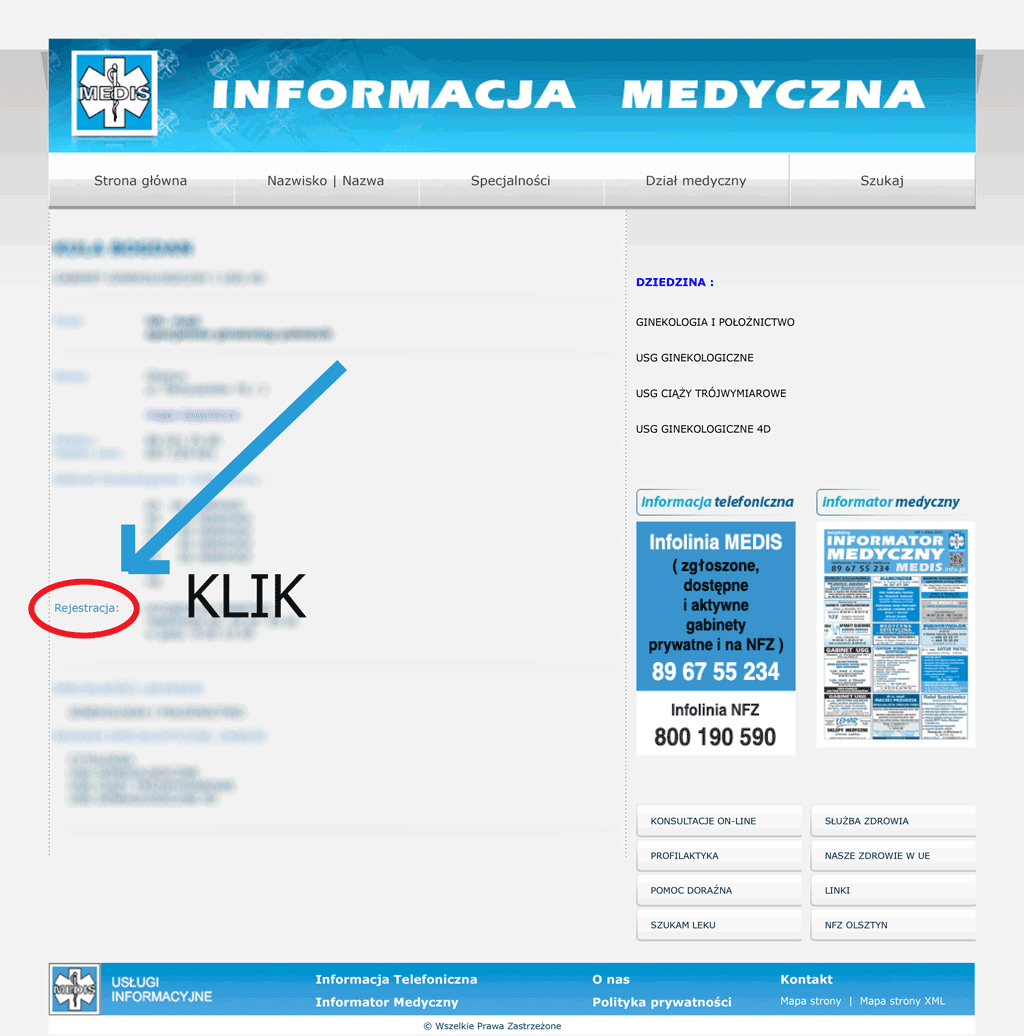
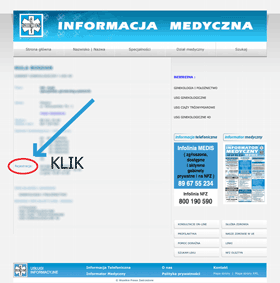
II. kliknąć słowo "Rejestracja" (z lewej strony tabeli informacyjnej pod godzinami otwarcia)
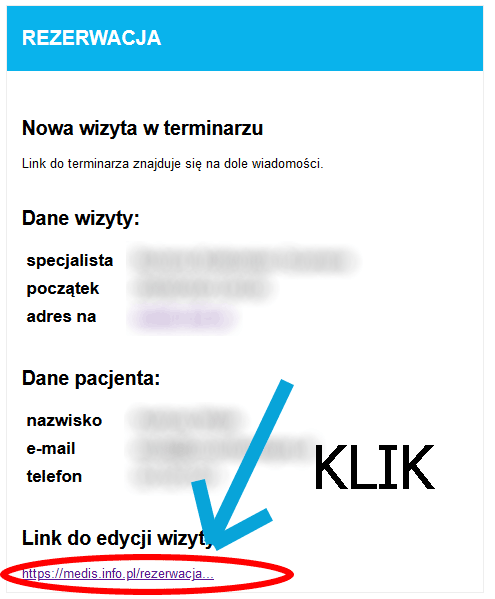
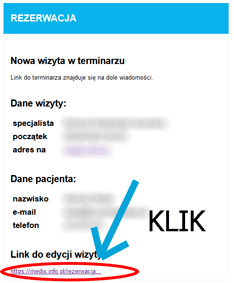
III. kliknąć link umieszczony na dole wiadomości e-mail przesłanej jako potwierdzenie rejestracji przez pacjenta.
albo
 2. **Logowanie**:
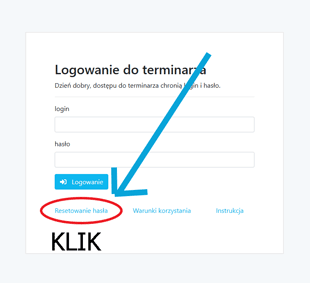
Aby zalogować się do terminarza należy podać login (dowolna wielkość liter) wraz z hasłem (ważna wielkość liter) i kliknąć przycisk "Logowanie".
3. **Utrata hasła**:
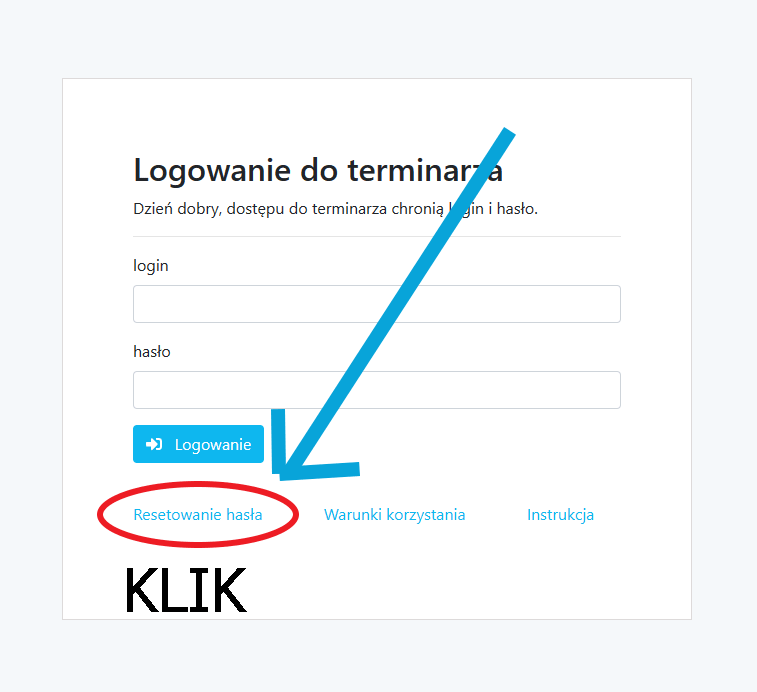
W przypadku utraty hasła należy w oknie logowania kliknąć "Resetowanie hasła" po czym podać login wraz z zarejestrowanym na niego adresem skrzynki e-mail (tej na którą przychodzą potwierdzenia rejestracji pacjenta).
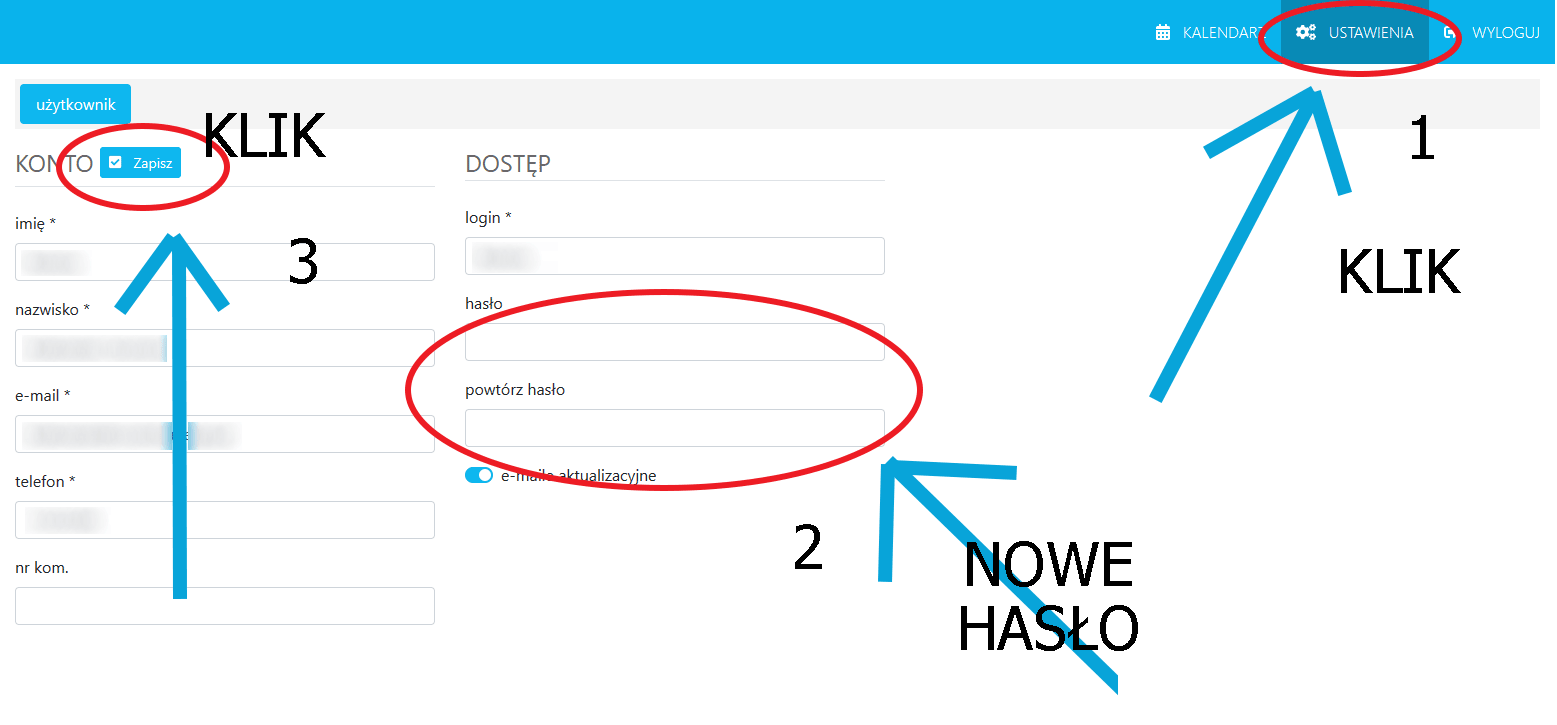
Po kliknięciu "Odnów Hasło" na adres e-mail zostanie wysłane tymczasowe hasło.
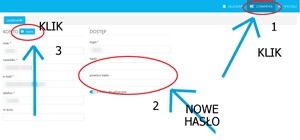
Po zalogowaniu w zakładce "USTAWIENIA" można zmienić hasło na łatwiejsze do zapamiętania w 3 krokach:
 4. **Niedostępność odległych terminów**:
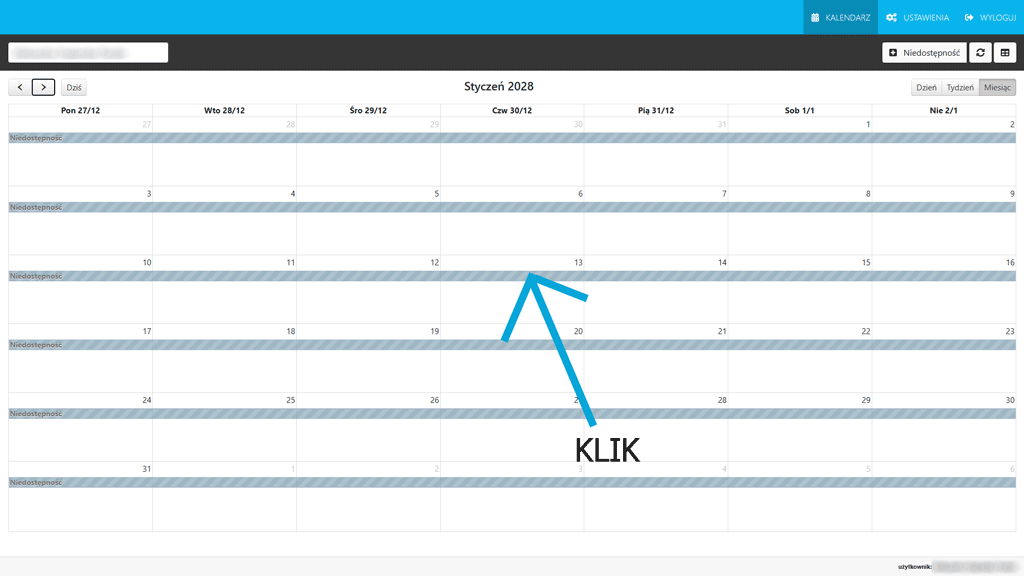
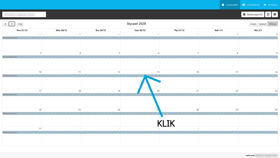
Celem udostępnienia terminów wizyt pacjentom należy kliknąć w zakładce KALENDARZ na szary pasek z napisem "Niedostępność" następnie kliknąć "EDYTUJ" i zmienić początek niedostępności na późniejszy moment np. za miesiąc po czym zapisać zmianę klikając "ZAPISZ". Niedostępność ta umożliwia blokadę rezerwacji terminów wizyt by uniknąć wizyt pacjentów np. w czasie urlopu, świąt, możliwego wyjazdu, itp.
 5. **Wyłączanie pojedynczych wizyt**:
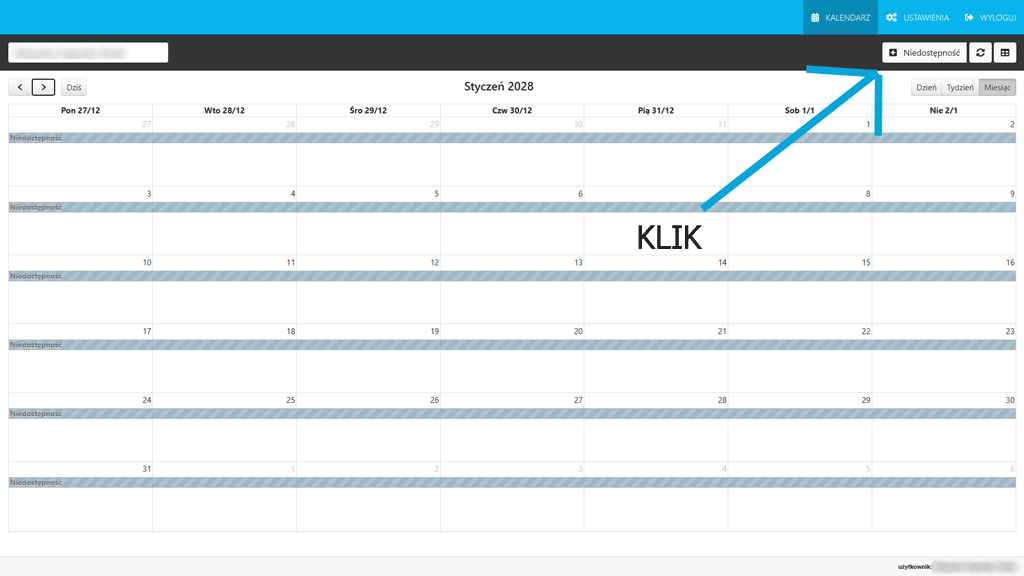
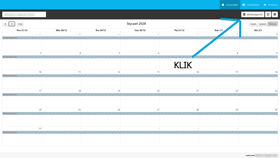
System rezerwacji wizyt dedykowany jest pacjentom samodzielnie się rejestrującym online poprzez stronę medis.info.pl. Jeśli jednak istnieje potrzeba wyłączenia dostępności terminu zajętego np. w wyniku rejestracji telefonicznej pacjenta - można to zrobić przez dodanie nowej niedostępności tj. klikając przycisk "+ Niedostępność" w prawym-górnym rogu KALENDARZA.
Po wpisaniu dnia i godziny początku i końca już zajętej wizyty należy zatwierdzić poprawność nowej niedostępności przyciskiem "ZAPISZ".
W takiej sytuacji należy odnotować, że choć system automatycznie przypomina pacjentowi o nadchodzącej wizycie na 2 dni przed jej terminem, to pacjenci z rejestracji telefonicznych pozostają pod kontrolą wyłącznie telefonicznego rejestratora.
 6. **Zmiana czasu wizyty**:
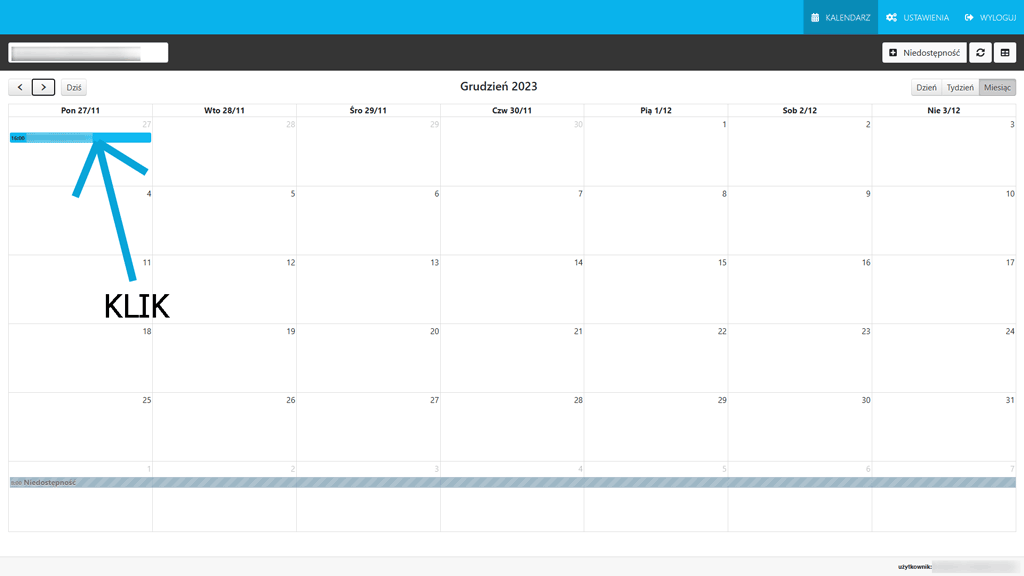
Jeśli zarejestrowany pacjent wymaga zmiany długości wizyty to można tego dokonać m.in. klikając na wizytę w kalendarzu i edytując czas wizyty. System dostosuje pozostałe dostępne terminy tego dnia do zapisanej zmiany.
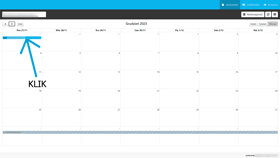
Alternatywnie w widoku dnia i tygodnia można najechać kursorem na dolną krawędź okna zarejestrowanej wizyty i zmienić jej wysokość, a tym samym czas trwania.
7. **Zmiana terminu wizyty**:
Jeśli potrzebna jest zmiana terminu wizyty to najłatwiej jest kliknąć na wizytę i edytować termin. Po zapisie zmiany do pacjenta zostanie wysłany e-mail z aktualizacją wizyty.
Alternatywnie w widoku miesiąca i tygodnia można przenieść kursorem okno zarejestrowanej wizyty na inny dzień by zmienić jej termin. (w widoku miesiąca możliwa tylko zmiana dnia bez zmiany godziny wizyty).
8. **Ramy wizyt**:
Wygodne korzystanie z terminarza wymaga dopasowania jego podstawowych ustawień przez administratora, któremu należy przesłać na adres: biuro@olbit.pl :
- aktualne dni i godziny przyjęć dla rejestracji online (np. środy w godz. od 16 do 18)
- stałe przerwy (np. od 16:45 do 17)
- długość jednej wizyty (np. 15 minut)
- maksymalną ilość osób umawianych na jeden termin (najczęściej 1 pacjent, lub gdy obowiązuje kolejka np. 3 pacjentów na jedną godzinę)
9. **Praktykowane rozwiązania**:
- stopniowe wprowadzanie dostępnych terminów dla pacjentów na dany dzień zamiast wszystkich na raz
- stopniowe uwalnianie terminów długoterminowych np. tylko na kolejny miesiąc zamiast na kolejne lata
- regularne wyłączanie terminów zajętych przez inną rejestrację np. telefoniczną czy mailową
- rozważenie przyjmowania powyżej 1 osoby na jedną wizytę, gdy występuje brak dyscypliny u pacjentów (nie przychodzą i nie odwołują swojej wizyty) lub gdy często występuje długi czas oczekiwania między wizytami (okienka) lub dla rozłożenia na różne godziny nadmiaru osób przychodzących o jednej porze
- dla umawiania wizyt typu kolejka wyłączenie dostępnego terminu dla jednego pacjenta najlepiej wykonać zamawiając termin wizyty od strony pacjenta (zwyczajnie przez stronę) podając własny adres e-mail
- uruchomienie dodatkowego kalendarza wizyt na NFZ jeśli jest taka potrzeba
10. **Usuwanie wizyt i danych**:
Można samodzielnie usunąć przyszłą wizytę podając przyczynę lub potwierdzając celowość jej usunięcia pacjentowi jednak wizyty z przeszłości najlepiej pozostawiać. Minione wizyty są bowiem automatycznie usuwane dla każdego przedostatniego miesiąca wraz z danymi pacjentów bez tworzenia wiadomości o usuwanych wizytach.
11. **Dobre praktyki**:
- podanie ceny wizyty dla pacjentów
- informacja na własnej stronie lub w telefonicznej wiadomości głosowej o możliwości zarejestrowania online na medis.info.pl
- oddzielenie terminów wizyt rejestrowanych online od rejestrowanych telefonicznie
- precyzyjna konfiguracja terminarza prowadząca do jego bezobsługowego działania
- przetestowanie działania od strony pacjenta i specjalisty przed uruchomieniem
- ingerencja w dane wizyty tylko w wyjątkowych sytuacjach - każdy zapis po edycji czy przestawienie terminu powoduje uruchomienie wiadomości aktualizacyjnych dla stron redagowanej wizyty
- własna, niezależna od rejestracji elektronicznej baza, administracja wizytami jako niezbędny dla trwałego zachowania danych wizyt nośnik, gdyż zgodnie z prawem do bycia zapomnianym, dane wizyt są kasowane w terminarzu dla przedostatniego miesiąca (np. we wrześniu usuwane są dane z lipca)
- system rejestracji online jest tym większą pomocą dla rejestratora czy specjalisty im lepiej jest opanowana jego obsługa, a w szczególności: logowanie, dodawanie niedostępności czy ustawienie ogólnych ram wizyt: dni, godzin, czasu trwania wizyt, ilości pacjentów na jednej wizycie, niedostęności długoterminowych i bieżących